#
S3 cloudberry
#
1. Скачивание и установка
#
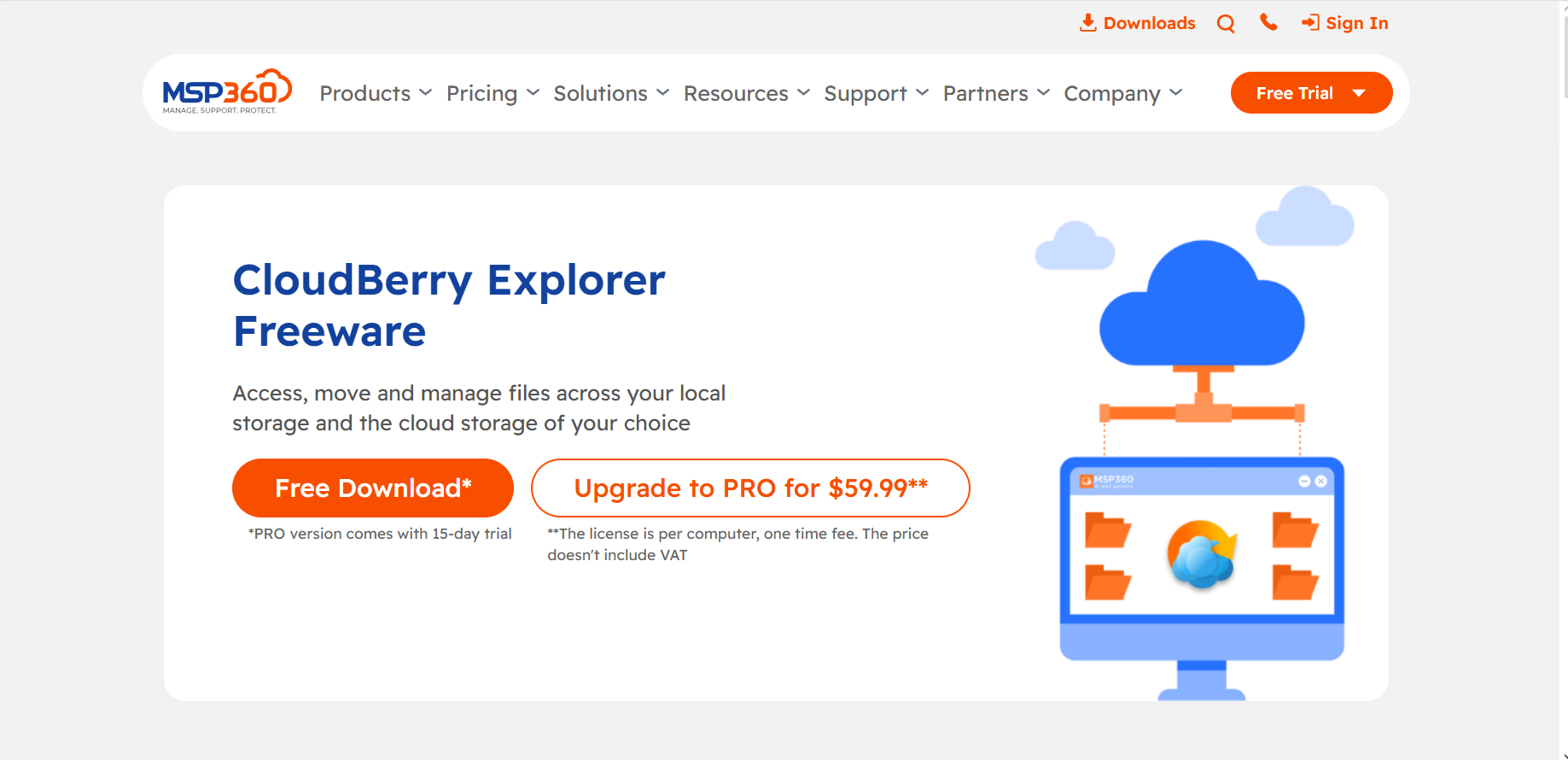
Скачивание
Переходим на сайт https://www.msp360.com/explorer/
#
Установка
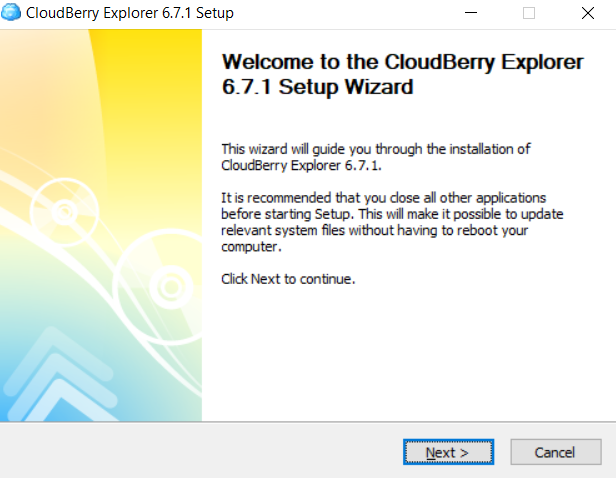
Откроется окно с установкой
- Нажимаем Next
- Соглашаемся с правилами использования "I agree"
- Выбираем путь для установки и жмем next
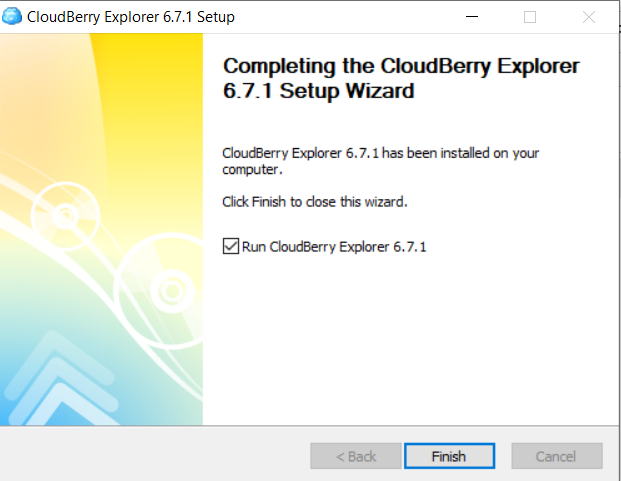
Программа установлена, запускаем.
#
2. Первый запуск
При первом запуске у нас попросят ввести код активации на 15 дней pro версии или выбрать free. Выбираем "free"
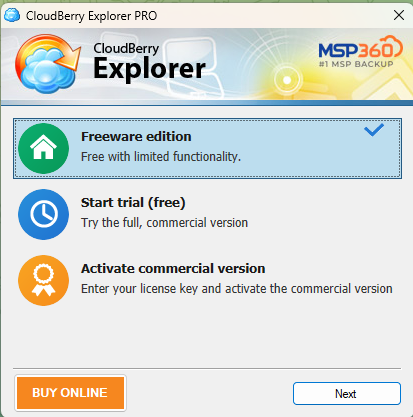
Жмем Next. PS Может запросить код активации, который нам дали при скачивании. Нужно будет его ввести, в случае отсутствия, там есть пункт, что его нет и надо будет ввести email.
#
3. Настройка
При первом запуске данное окно вылезет автоматически, если этого не произошло, то нужно перейти в File > Add new account.
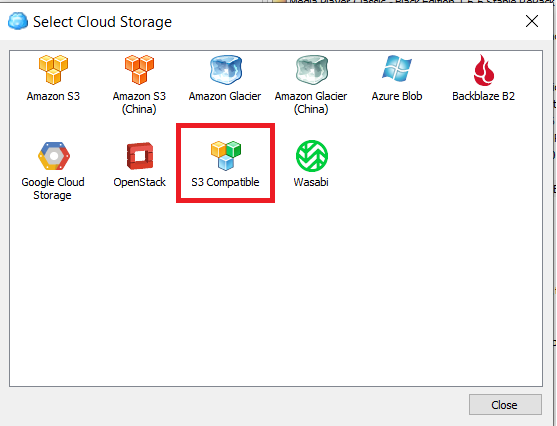
Выбираем S3 Compatible.
Открывается новое окно
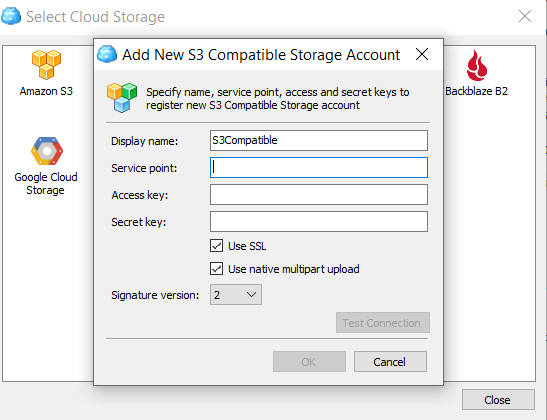
Вводим данные:
Как это выглядит у нас
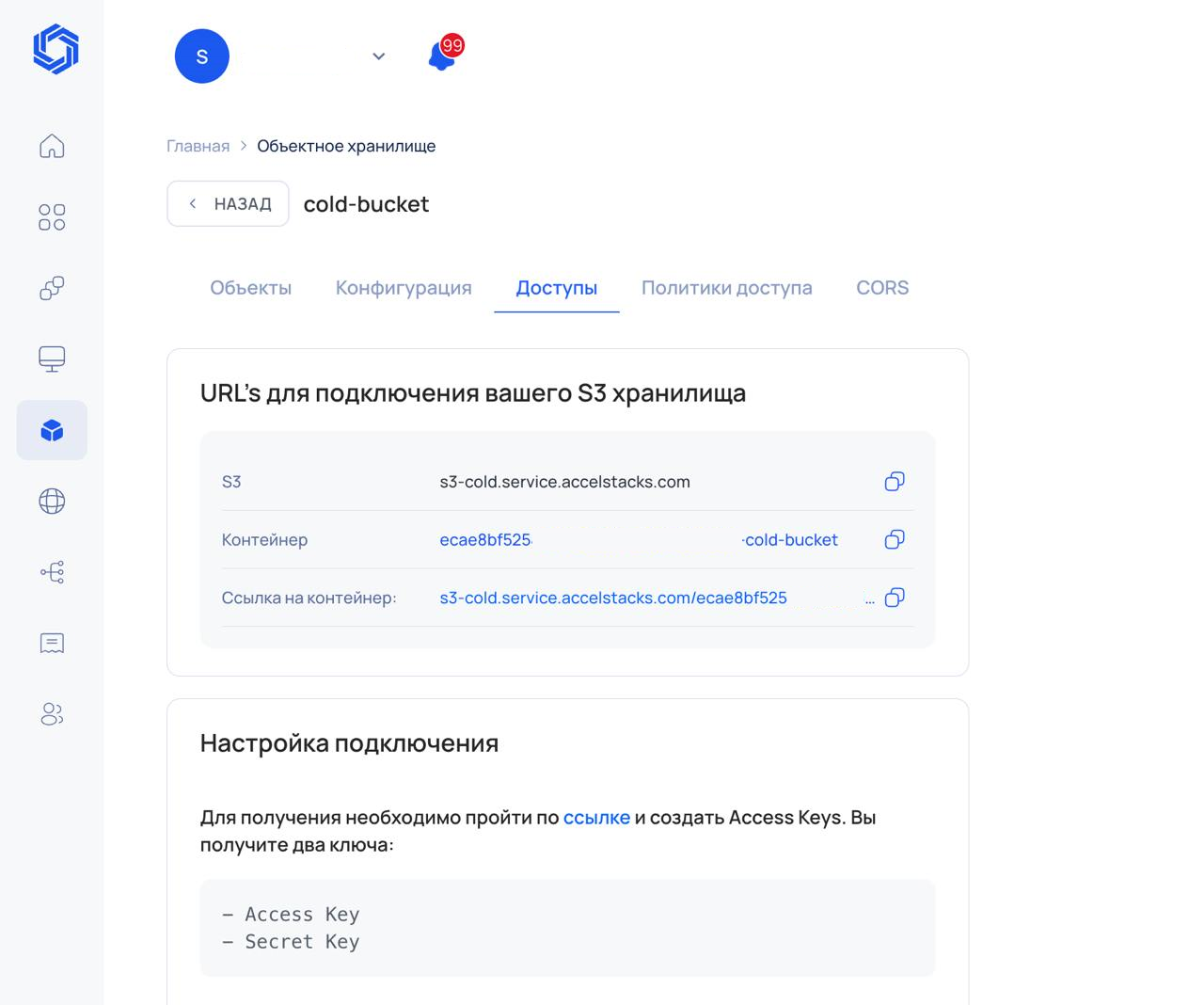
Display name = Любое удобное имя для хранилища
Service point = Адрес наших хранилищ, endpoint (https://s3.service.accelstacks.com/ или https://s3-cold.service.accelstacks.com/)
Access Key = Ключ доступа
Secret key = Секретный ключ
Тестируем соединение, если выдало, что "Connection success". Значит все данные внесли правильно.
Жмем "OK", появится список зарегистрированных аккаунтов, его мы просто закрываем
Открывается главное окно программы
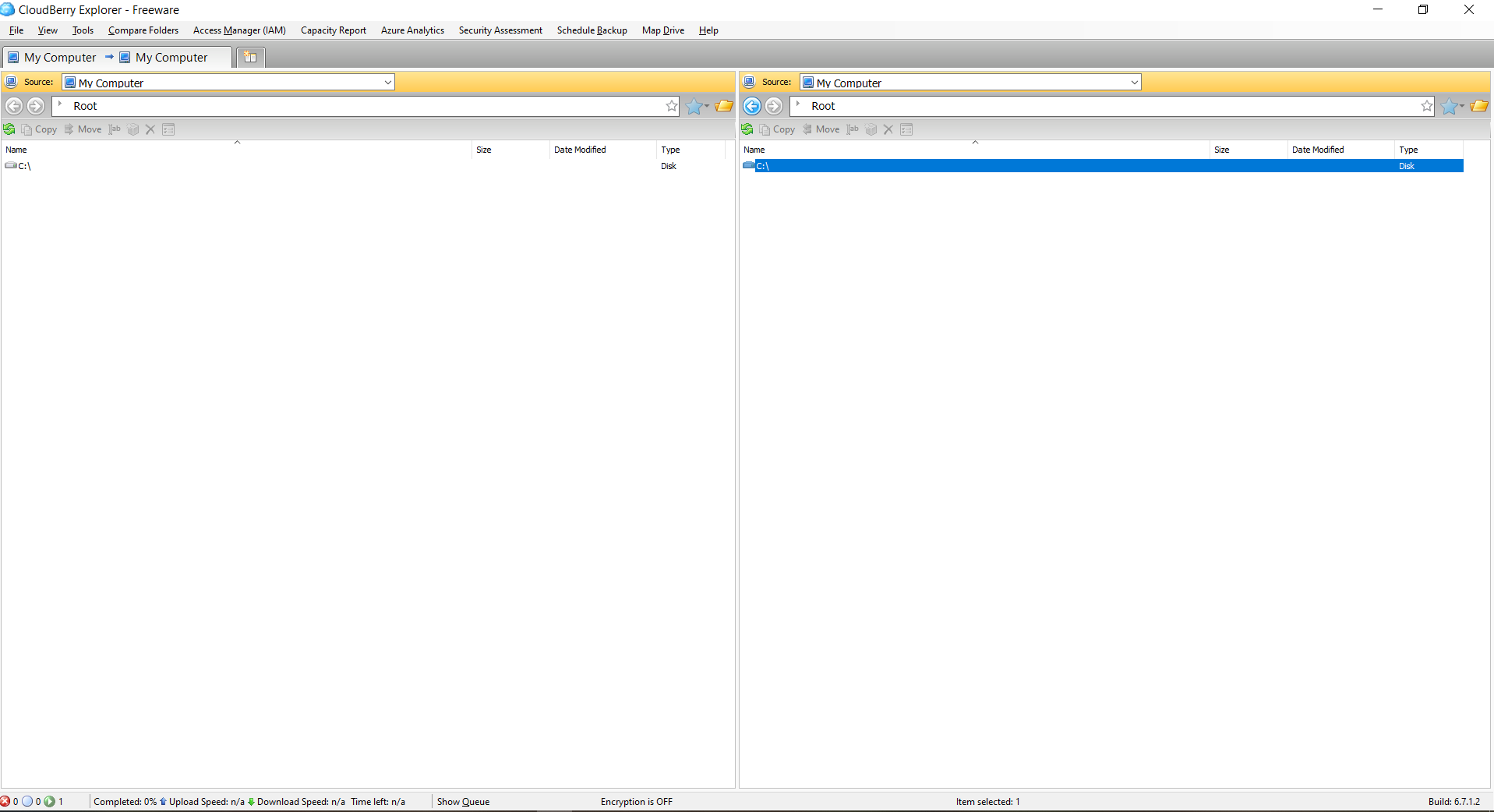
Далее выбираем наш аккаунт в графе Source
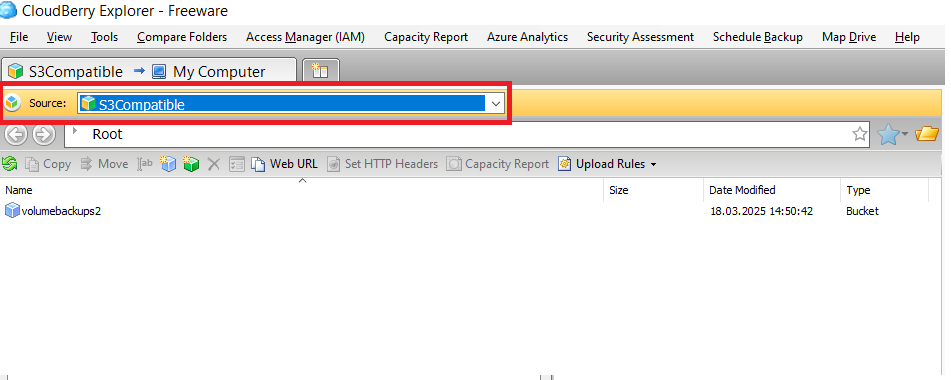
Настройка завершена.
В одном окне у вас будет файловая система S3, в другом ваша файловая система, возможно использовать другой аккаунт S3
В Sentium Cloud мы стремимся предоставлять вам подробные и понятные инструкции. Наша цель - помочь вам эффективно использовать все возможности OpenStack Horizon для управления вашими облачными ресурсами.
С уважением, Команда Sentium Cloud