#
Объединение двух виртуальных сетей
#
Введение
Это руководство от Sentium Cloud предназначено для объединения двух overlay сетей. Это часто требуется для обеспечения взаимодействия между различными группами виртуальных машин (ВМ) в инфраструктуре. Идеально подходит для администраторов, стремящихся оптимизировать сетевые маршруты в своих проектах.
#
Шаги Создания соединения между виртуальными сетями
#
1. Создание сетей
Сети могут быть созданы через интерфейс управления или с помощью API. После создания сетей, вы можете приступить к настройке маршрутов. Базовый пример двух виртуальных сетей, которые вы хотите объединить:
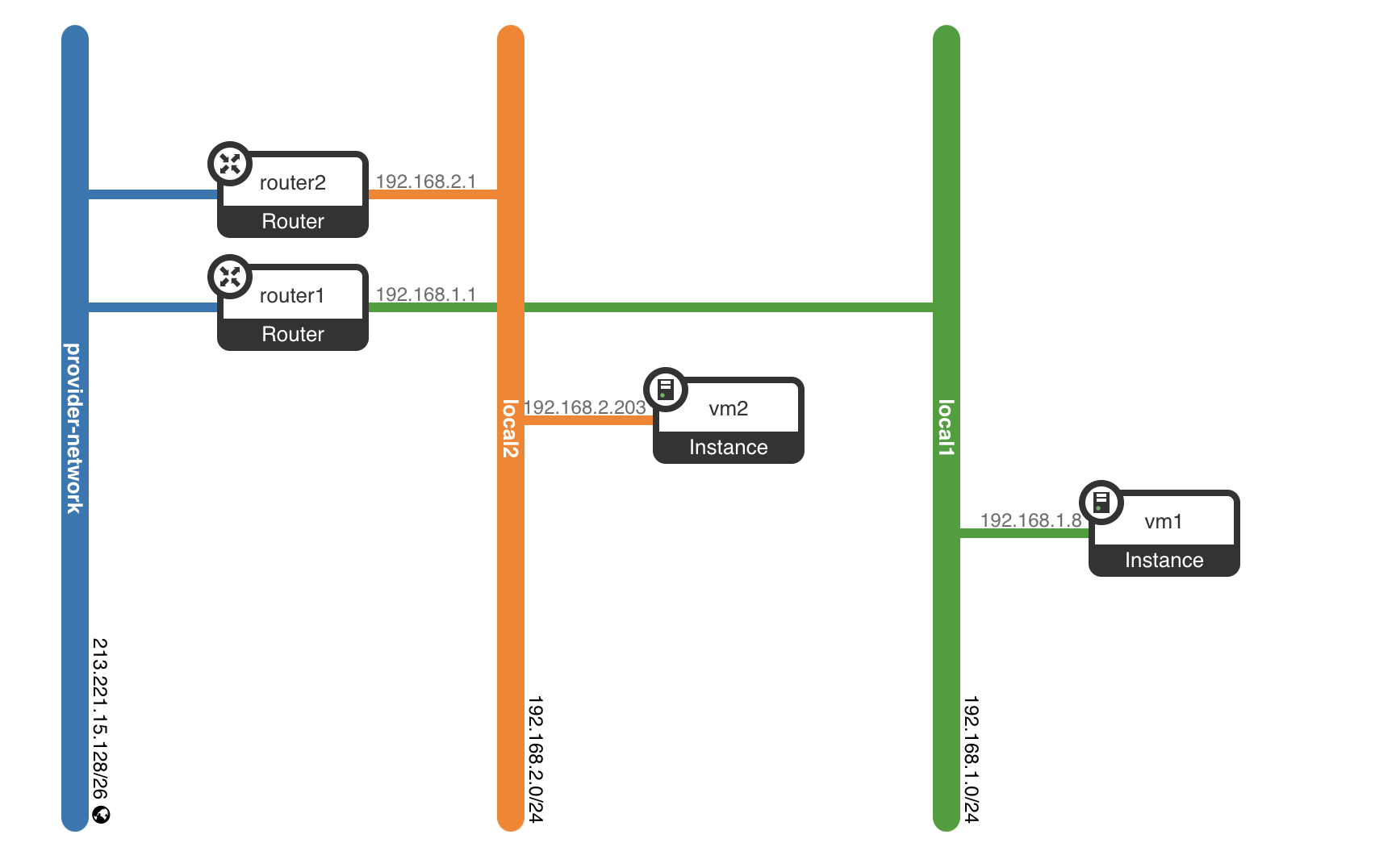
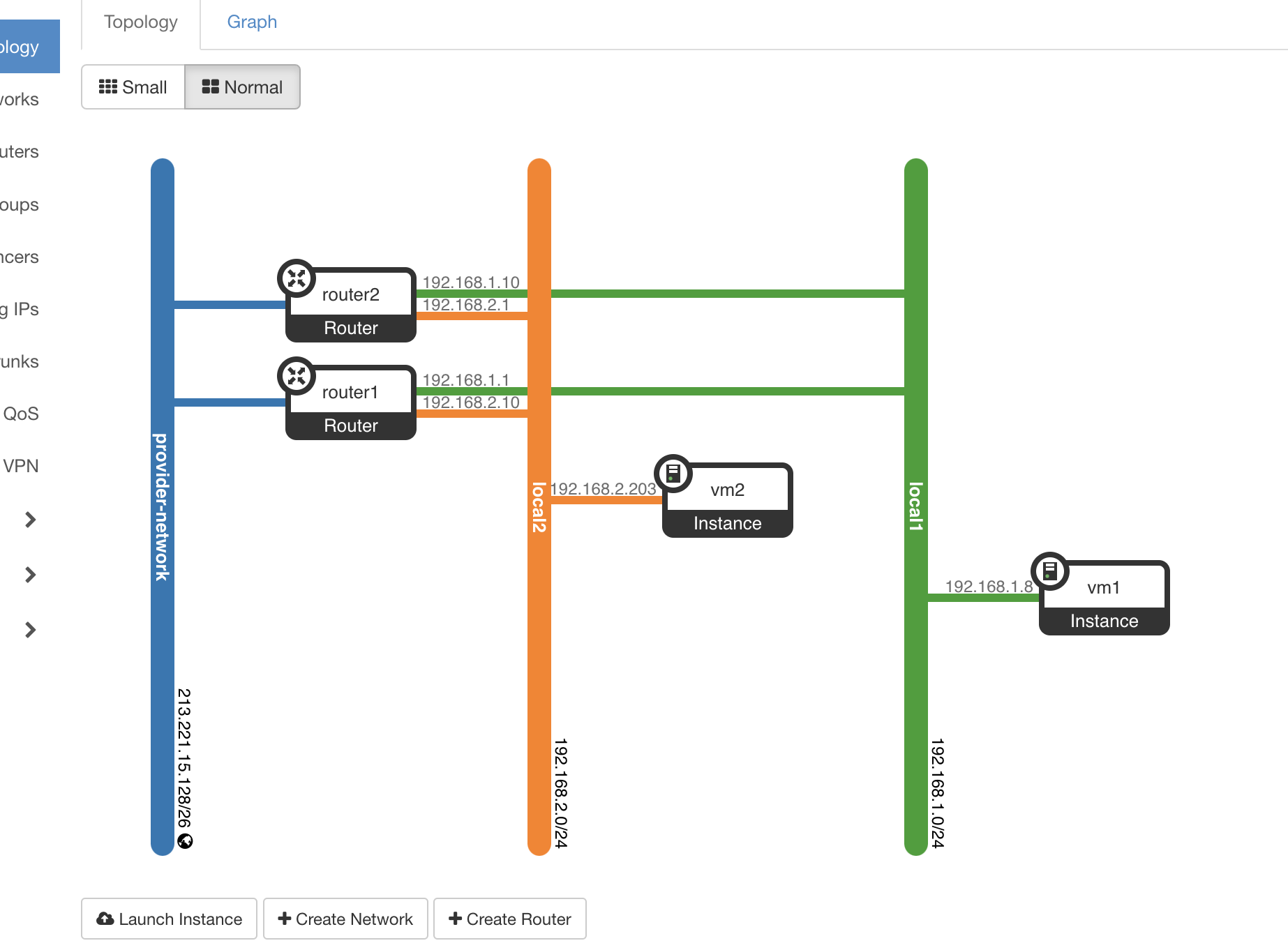
Конфигурация выше включает в себя: - 2 виртуальные сети local1: 192.168.1.0/24 и local2: 192.168.2.0/24. - 2 роутера router1: 192.168.1.1 и router2: 192.168.1.2.
Overlay сети в Sentium Cloud позволяют виртуальным машинам в разных сетях взаимодействовать друг с другом.
Наша задача, создать соединение между этими двумя сетями, чтобы виртуальные машины из разных сетей могли общаться между собой. В нашем случае, мы хотим, чтобы vm1(192.168.1.8) могла получить доступ к vm2(192.168.2.203). Главная сложность заключается в том, что эти виртуальные машины находятся в разных сетях.
#
2. Создание интерфейсов общения
Проверим соединение с помощью ping между виртуальными машинами vm1 и vm2. Сейчас, vm1 (192.168.1.8) не может достичь vm2 (192.168.2.203) не могут общаться между собой, так как они находятся в разных сетях.
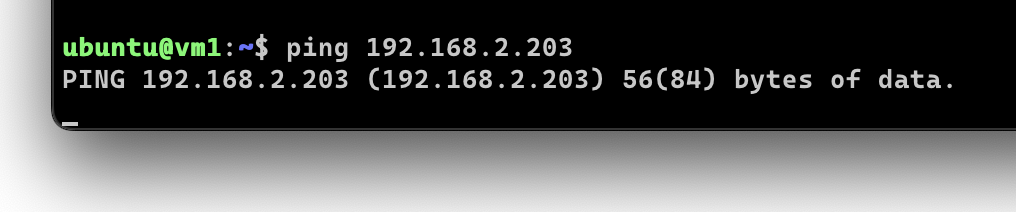
Для соединения сетей, создадим интерфейс общения в настройках router1.
- Перейдите в настройки
router1:- Выберите
Networks -> Routersи откройте настройкиrouter1. - Перейдите во вкладку
Interfacesи нажмитеAdd Interface. - Выберите сеть (в нашем случае это local-subnet2) и укажите свободный IP-адрес из диапазона подключаемой сети (в примере это 192.168.2.10 для
local-subnet2).
- Выберите
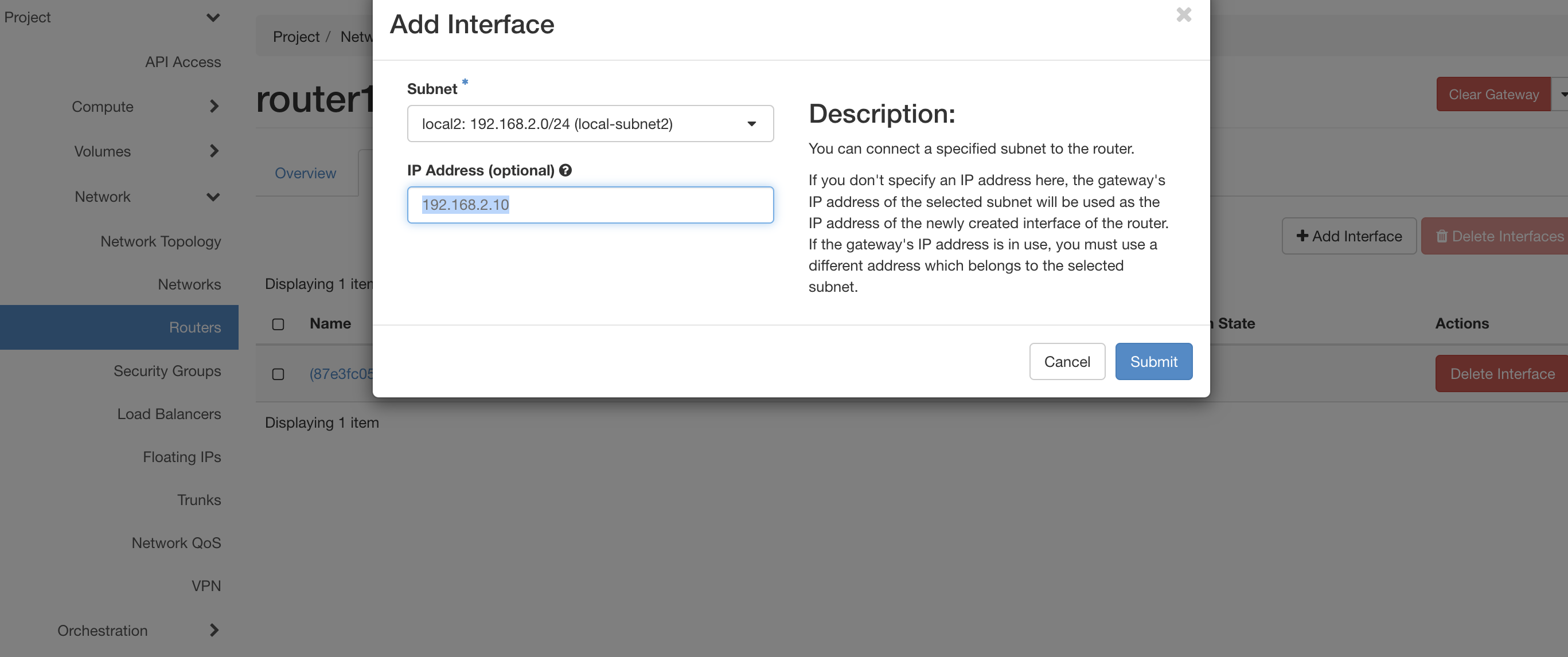
Добавление интерфейса общения к роутеру позволяет маршрутизировать трафик между разными сетями.
#
3. Проверка соединения
После создания интерфейса, мы можем проверить соединение между виртуальными машинами, перейдя на страницу Network Topology.
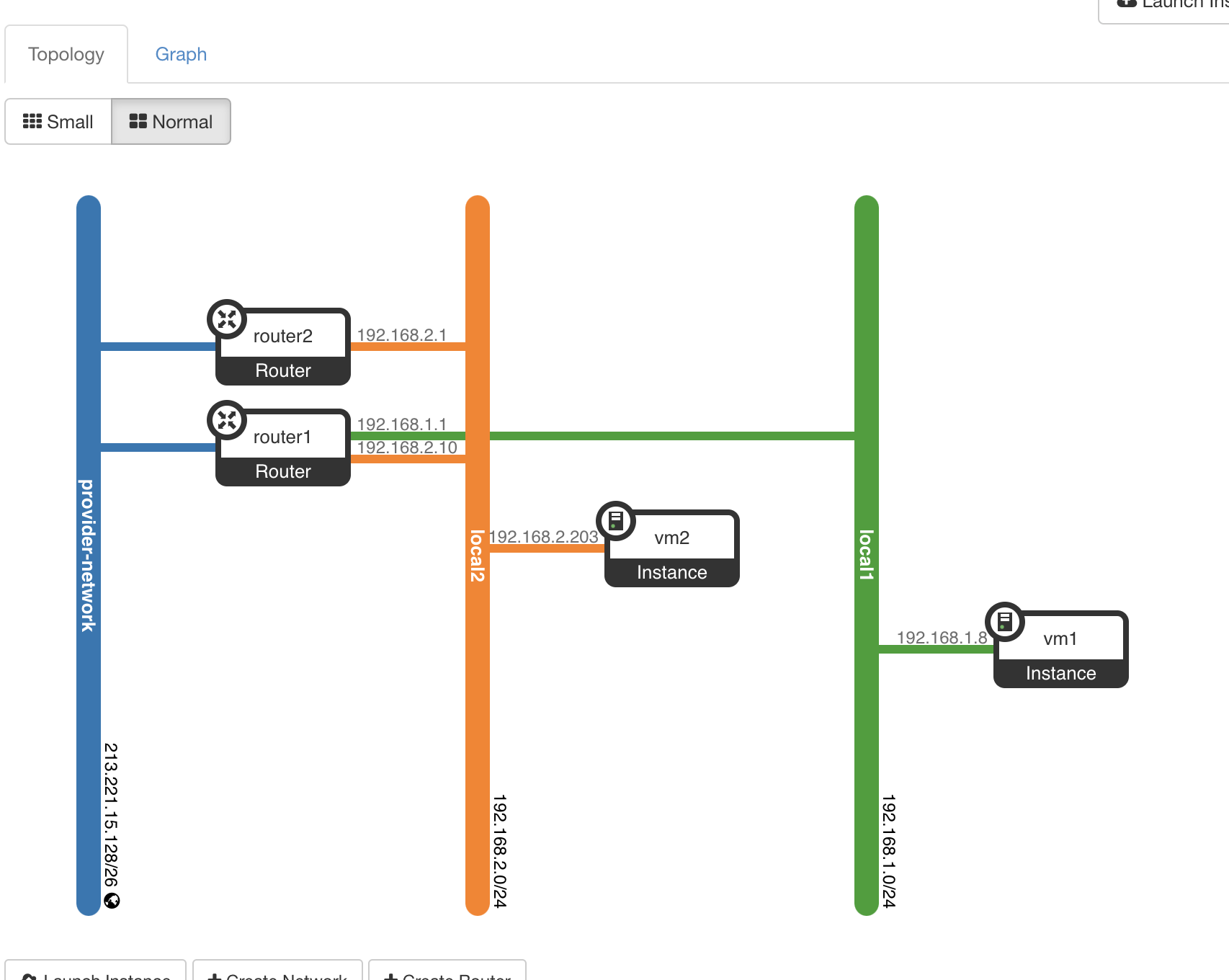
- После создания интерфейса проверьте соединение:
- Перейдите на страницу
Network Topologyи убедитесь, что соединение установлено. - Выполните
pingс первой ВМ(в примере это vm1) до второй (в примере vm2), чтобы убедиться в успешном соединении.
- Перейдите на страницу
Проверка соединения показывает, что теперь виртуальные машины из разных сетей могут взаимодействовать.
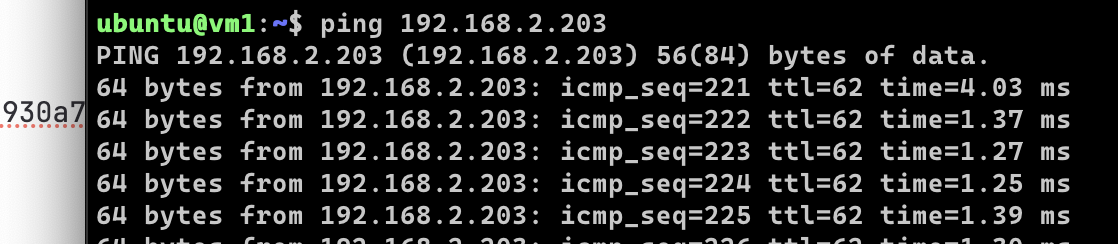
Успешное соединение через ping, и теперь vm1 может получить доступ к vm2:
#
4. Создание интерфейса общения второй сети
После настройки соединения между сетями с одной стороны, создадим интерфейс общения второй сети, проделав те же шаги, что и в пункте 2. В нашем случае, мы создадим интерфейс общения второй сети в router2.
- Перейдите в настройки
router2:- Выберите
Networks -> Routersи откройте настройкиrouter2. - Перейдите во вкладку
Interfacesи нажмитеAdd Interface. - Выберите сеть (в нашем случае это local-subnet1) и укажите свободный IP-адрес из диапазона подключаемой сети (в примере это 192.168.1.10 для
local-subnet1).
- Выберите
Сетевая топология будет выглядеть следующим образом:
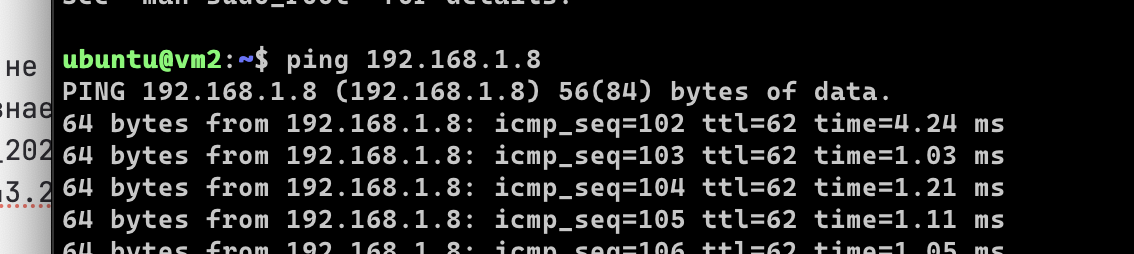
Проверим соединение между виртуальными машинами с помощью ping.
Сетевая топология показывает, как виртуальные сети связаны между собой, обеспечивая обмен данными между ВМ.
#
Заключение
Следуя этому руководству, вы сможете успешно объединить две виртуальные сети в Sentium Cloud, обеспечивая необходимое взаимодействие между различными группами ВМ в вашей инфраструктуре.
С уважением, Команда Sentium Cloud